
winPython安装选项
Python安装教程
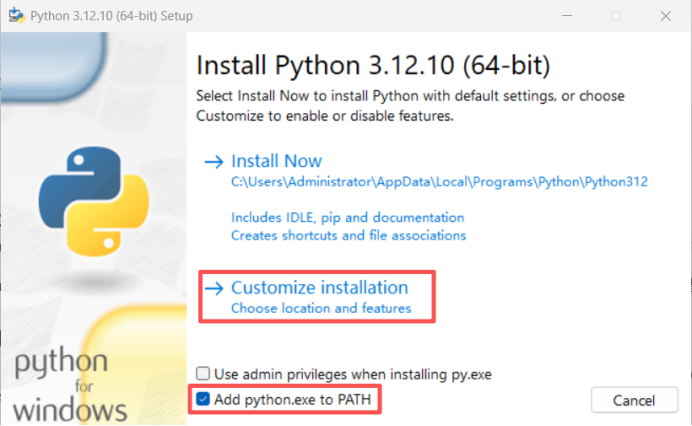
1. 安装方式选择
Install Now(立即安装):使用默认设置快速安装。默认会装在当前用户的目录(如图中的 C:\Users\Administrator\AppData\Local\Programs\Python\Python312),不需要管理员权限,自带 IDLE、pip 和文档。适合新手快速搞定。
Customize installation(自定义安装):允许你自己选安装路径、选择安装哪些组件(比如 pip、IDLE 等),以及是否给所有用户安装。
2. 底部两个复选框
Use admin privileges when installing py.exe(用管理员权限安装):勾选后,Python 启动器(py.exe)会被装到 Windows 系统目录,对所有用户生效,但后续用 pip 安装包时容易遇到系统权限报错。建议不勾选。

Add python.exe to PATH(添加到环境变量):这个必须勾选! 勾选后,系统会自动配置环境变量,你以后在 PowerShell 或命令行里直接敲 python 就能用。如果不勾选,后续得手动配置,非常麻烦且容易出错。
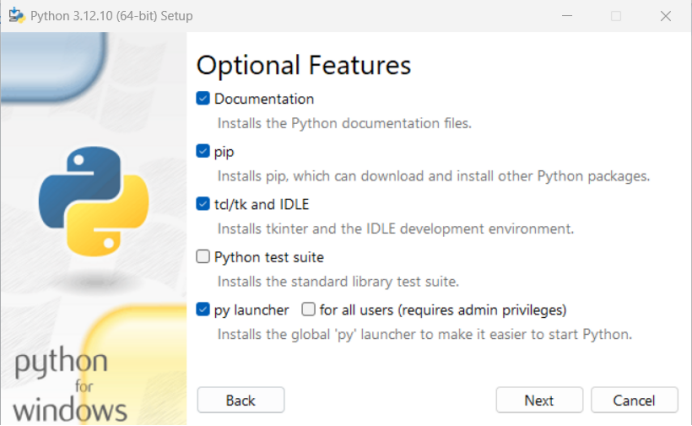
这是 Python 安装的可选功能(Optional Features) 页面。各选项含义及建议如下:
选项含义与操作建议
-
Documentation(文档) :安装 Python 官方离线文档。建议勾选。
-
pip:Python 的包管理工具,用来下载和安装第三方库(如 numpy 等)。必须勾选。
-
tcl/tk and IDLE:安装图形界面库 tkinter 和 Python 自带的集成开发环境 IDLE。建议勾选。
-
Python test suite(测试套件) :标准库的测试用例,普通开发基本用不到。可以取消勾选以节省空间。
-
py launcher:安装全局的 py 启动器,方便在命令行通过 py 命令启动不同版本的 Python。建议勾选。
-
for all users(为所有用户安装) :勾选此项会将 py 启动器装到系统目录,需要管理员权限。结合上一步的建议(避免权限报错),不要勾选此项。
这是 Python 安装的高级选项(Advanced Options)页面。结合你之前的情况,建议按以下方式操作:
勾选框设置建议
Install Python 3.12 for all users:为所有用户安装。结合上一步没选全局 py 启动器,保持不勾选,避免权限报错。
Associate files with Python:文件关联。已勾选,保留。
Create shortcuts for installed applications:创建快捷方式。已勾选,保留。
Add Python to environment variables:添加到环境变量。已勾选(关键,保留),确保命令行能直接识别 python。
Precompile standard library:预编译标准库。普通使用不需要,不勾选。
Download debugging symbols / debug binaries:调试符号和调试二进制文件(需 VS 2017+)。普通开发完全用不到,不勾选。
安装路径修改(重要)
当前默认路径在 C:\Users\Administrator\AppData...(用户目录)。
强烈建议点击右侧的 Browse...,将路径改到一个无空格、无中文的简单目录,例如:D:\Python312(环境更干净,避免后续脚本识别报错)。
关键遗漏提醒
图中未显示,但在安装按钮上方或附近,如果有 Disable path length limit(禁用路径长度限制)选项,请务必点击/勾选,解决 Windows 默认路径过长限制。
后续操作
确认上述选项和路径无误后,点击右下角的 Install 开始安装。
1. 关于图中的选项
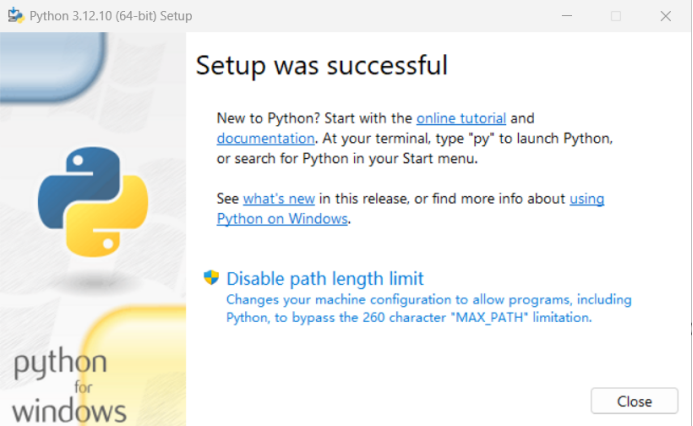
Disable path length limit(禁用路径长度限制):
作用:Windows 系统默认限制文件路径不能超过 260 个字符。勾选此项会修改系统注册表,解除这个限制(支持长达 32767 个字符)。
建议:强烈建议点击它(点击后文字会变灰)。这能预防以后用 pip 安装大型第三方库(如深度学习框架)时,因为路径太深导致的“文件名或扩展名太长”的报错。它对纯 Python 开发环境没有负面影响。
2. 下一步操作
点击 Disable path length limit。
点击右下角的 Close 关闭安装向导。
安装完成后,关闭当前 PowerShell 窗口(让环境变量生效),重新打开一个新的 PowerShell。
# 验证是否显示 Python 3.12.10
python --version