
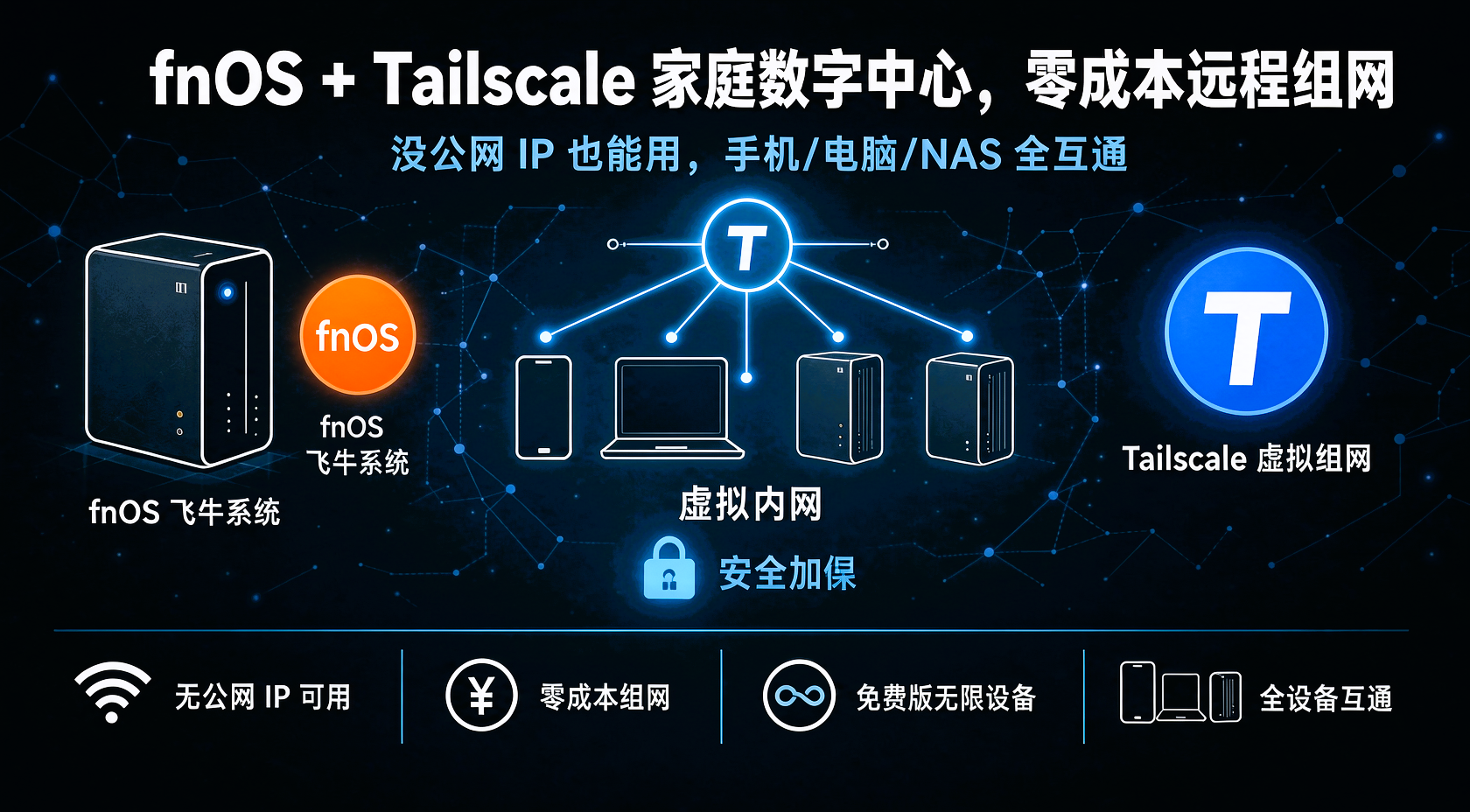
fnOS+Tailscale 部署笔记
一句话看懂这套东西把家里 NAS 变成随身 VPN 网关:在外面连上它,等于人坐在客厅——NAS 管理页、路由器后台、摄像头、家里任何一台设备都能直接打开。
01开工前的两个决定
这两个决定必须在装软件之前做完,事后改要连带改一整套配置。
决定一:家里的网段别用 192.168.1.x
网上大部分教程让填 192.168.1.0/24,因为那是路由器出厂默认值——但这笔账迟早要还。假设你家(A 点)是这个段,你带着手机到朋友家或公司(B 点),对方 WiFi 也恰恰是它(国内最常见网段,撞车概率极高),此时你在手机里输 192.168.1.4:
手机操作系统先查路由表,一眼判定「这是本网段」,直接把包丢给当前 WiFi 网卡;
包根本不会进入 Tailscale 虚拟网卡,也就永远到不了隧道那头;
你实际打开的是朋友家那台路由器的后台,而不是你家的飞牛。
为什么这条最难查现象极具迷惑性:关掉 WiFi 用 5G 一切正常,一连别人家 WiFi 就全不通,还没有任何报错——很多人卡在这反复重装、反复重新授权,全是白费功夫。所以动手前就把家里改成冷门段,例如 192.168.66.0/24,本文一律用它举例。
决定二:先记下三个信息
局域网网段:路由器后台 → LAN 口设置。这就是填进「子网路由广播」的值,若是 192.168.1.x 先改掉;
飞牛的真实 IP:飞牛「系统设置 → 网络设置」。顺手改成静态 IP,否则 DHCP 重新分配后 IP 一变,广播就失效;
注册邮箱:用个人邮箱(outlook / qq 等)。别用公司域名邮箱,容易被判进企业试用,权限和后期迁移都麻烦。
02它凭什么不用公网 IP
它把「管事」和「搬数据」拆成两层,懂这点后面每个开关都好理解。控制面只管认人、交换公钥、下发「网里有哪些设备、各自什么地址」的名单,顺带做访问控制;你的流量不经过它,是设备间点对点直连,加密用 WireGuard。
难点是国内家宽几乎都在 NAT 后,很多还是运营商级 NAT(CGNAT)。做法是两端同时向对方「打洞」(UDP hole punching):成功即直连,失败才退回 DERP 中继——中继转发的同样是密文,代价只是延迟和带宽。
100.x.y.z——Tailscale 分配的固定虚拟地址,全网唯一,装好客户端自动获得;
192.168.x.x——家里真实局域网地址,路由器 DHCP 或静态配置;
xxx.ts.net——MagicDNS 自动分配的设备域名,前缀可改。
记住这个类比,后面全通100 地址是「门牌」,192.168 是「房间」。只装客户端、不加子网路由,你只能进门房(NAS 本身);广播并批准了子网路由,才能进整栋楼(家里所有设备)。
03注册账号
官网是英文站,用 Microsoft Edge 打开可自动翻译。入口:login.tailscale.com/login,或点首页右上角「开始吧——免费」。

接着要求选身份服务:登录页给出五个入口——Google、Microsoft、Apple、GitHub,以及用邮箱收一次性验证码(Login with a passkey/email 那条)。前提是你在那个平台已有账号。

五个登录入口,红框里的 Microsoft / Apple / GitHub 三个,国内不挂代理就能走完注册;Google 与部分邮箱入口在国内基本打不开,别在第一步就卡死
会问用途是个人还是团队,选个人(Personal use)——只影响默认访问策略,后台能改,但选对省事。注册完会自动建好一张私有网络,官方叫 tailnet,域名形如 tailf257c.ts.net,后面到处都会用到。
04飞牛端:装插件、填网段、拿授权
飞牛应用商店搜 Tailscale 直接装,图形化操作,不用碰命令行。装完打开仪表盘,此时状态是「需认证」。

首次打开显示「需认证」,点「打开认证页面」跳浏览器完成登录
点「打开认证页面」,浏览器跳到授权页,用刚注册的账号确认——本质是把这台 NAS 正式拉进你的 tailnet。回到飞牛进「连接配置」,几项要分清:

连接配置页:设备名、Auth Key、子网路由广播、接受子网路由
Auth Key 怎么拿
后台 Settings → Keys → Generate auth key。建议勾 Reusable、有效期 90 天,生成后只显示一次,当场复制走。


后台生成授权密钥页:可重复使用、有效期、短暂、标签四个开关,确认无误后点「生成认证密钥」,只显示这一次
Key 的两条安全边界别提交到 Git、别贴在聊天记录里——可重复使用的 Key 一旦泄露,任何人都能往你的网里塞设备。另外要记住:吊销 Key ≠ 踢掉设备,已经进网的那台还在,得去 Machines 页面删掉才算数。
填完点「保存并连接」,仪表盘变绿「已连接」、子网路由广播显示「已启用」,飞牛这端就齐了。

运行成功后的仪表盘:已连接、在线设备 2/2(FnOS/a终端)、子网路由广播已启用
05后台批准路由(最容易漏的一步)
飞牛端「广播」只是举手报告,Tailscale 出于安全默认拦下来等你确认;不批准,手机永远学不到这条路由,前面全白做。路径:后台 Machines → 设备名进详情 → Subnets。若显示 Awaiting approval,点 Edit 勾选你广播的网段,保存——状态变 Approved 才算数。

设备详情页的 Subnets 区块,192.168.66.0/24 显示在「已批准」
一个省钱的反直觉细节挂在子网路由后面没装客户端的设备,不占套餐额度——家里十几个智能设备,一个飞牛节点全带出去。
06手机端:几乎零配置
App Store 装官方 Tailscale,用同一账号登录,主开关打开即可。iOS 会自动接受已批准的子网路由,不用手动加路由表。只确认三件事:
出口节点保持 None:那是指「把全部上网流量都从家里出去」,只访问内网不需要它,开着反而耗电、还拖慢刷视频;
确认「使用 Tailscale 的 DNS」是开启状态,否则 MagicDNS 域名解析不生效;
设备列表里飞牛和手机都在、能互相 ping 通,说明控制面和数据面都正常。
07DNS:塞进 223.5.5.5
后台左侧 DNS 页三块别搞混:最上是 tailnet 域名(可改名);中间带锁的 100.100.100.100 是 MagicDNS 自己,不能删改;要加的是下面「全局名称服务器」。

DNS 页:添加 223.5.5.5 作为全局名称服务器,并开启「覆盖 DNS 服务器」
点「添加名称服务器 → Custom」填 223.5.5.5,建议再加 223.6.6.6 备份。两条都别开 Restrict to domain,否则只对特定后缀生效。(常有人误写成 233.5.5.5,阿里公共 DNS 是 223 开头。)
「覆盖 DNS 服务器」开关
关闭=本地 DNS 与 MagicDNS 并存、按规则分流,设备多网络杂时求稳;开启=强制只用你填的上游,想统一解析出口时开。家用建议先关着,稳定后再开。
MagicDNS 的连锁风险它靠接管系统 DNS 实现(Linux 上改写 /etc/resolv.conf 指向 100.100.100.100),上游一抖就可能整台设备解析全挂——飞牛插件底部「若导致本地网络异常请关闭」说的就是它。真遇到了,在飞牛「高级功能」里关掉 Accept DNS,或后台设 --accept-dns=false,先恢复再查。
08验收:四步走
手机关掉 WiFi 用 5G 测——唯一干净的测试环境;连家里 WiFi 测等于自己访问自己,结果没参考价值。
第 2 步是分水岭能通 100、不通 192.168,问题一定出在子网路由三层里的某一层:广播、批准、接受,少一层都不生效。Linux 客户端最容易漏「接受路由」这层,因为它默认是关的。
09通但很慢怎么办
最影响体感、也最容易忽略的一环。判断只有一个办法:看后台或 tailscale status 显示 direct 还是 relay。
直连的条件
打洞需要 UDP 能出去、NAT 映射可预测。国内家宽三个障碍:
运营商级 NAT:没有独立公网地址,入站 UDP 被过滤,两边都被过滤时基本没戏;
双重 NAT:光猫拨号 + 路由器再拨一层,难度陡增,能改桥接就改桥接;
对称型 NAT:每个目标端口映射都不同,对方无法预测,成功率极低。
提高直连率的动作(按性价比排序)
路由器开 UPnP / NAT-PMP,让映射端口可预测——最有效;
放通 UDP 41641 出站,这是数据面默认端口,被完全阻断时直连基本不可能;
给飞牛做一条 UDP 41641 端口转发,或至少给一端一个可直连的地址;
有原生 IPv6 就直接用——每台设备都有公网地址,绕开整场 NAT,通常跑满宽带;
实在打不通用 Peer Relay:把网里一台带宽好、位置居中的机器指定为中继,比绕境外 DERP 快得多。
10排障手册
照顺序走,别乱改配置——「不通」多半是同一条链上缺了一环,改多了更难定位。
飞牛端兜底检查sysctl net.ipv4.ip_forward 应返回 1;返回 0 就执行:
echo 'net.ipv4.ip_forward = 1' >> /etc/sysctl.d/99-tailscale.conf && sysctl -p /etc/sysctl.d/99-tailscale.conf
Docker 部署的注意:网络模式必须 host 且容器有特权,否则子网路由不生效。
11免费版能用到什么程度
网上还在传「免费 3 用户 100 台设备」,那是老信息。2026 年 4 月改版后按用户席位计费,不再卡设备数,免费档大方了不少:
付费档 Standard $8/用户/月(用户不限、SCIM、设备审批、Device Posture)、Premium $18/用户/月(300 个 ACL 组、及时权限、流量日志)。家庭场景碰不到付费线,除非塞进公司团队或需要合规审计。
它的边界在哪
控制面闭源,在人家手里。数据不经它,但登录、发名单、发策略都经它;它一抖,新设备就加不进来(已建立的直连通常还能扛会儿)。介意可自建 Headscale 替换控制面,代价是可用性、升级、密钥轮换全自己扛;
非商业用途:Personal 定位是个人使用,拿它做公司生产组网请走付费档;
客户端开源、控制面闭源,这结构决定了它方便,但不是「完全自控」的方案;追求零第三方依赖该看原生 WireGuard。
12给 NAS 关掉密钥过期
单独拎出来说,因为后果最重、动作只要 3 秒。设备密钥默认会过期,新 tailnet 180 天(老账号 90 天),到期强制下线、必须重新认证。手机电脑天天用,重登毫无成本;NAS 却是「塞进柜子半年不看」、还往往只能靠 Tailscale 访问——一旦过期、你人在外地,唯一的门就自己锁上了。
操作路径
后台左侧「机器」,找到 NAS 那一行(本例 OECT / 100.75.139.64);
点这一行最右侧的 ⋯——就是之前批准子网路由时点过的同一个菜单;
选 Disable key expiry(禁用密钥过期)。

机器列表:每台设备最右侧的 ⋯ 就是「禁用密钥过期」入口,与批准子网路由是同一个菜单,点⋯ 菜单:选 Disable key expiry(禁用密钥过期)
怎么确认关成功了设备名下方出现 Expiry disabled 徽标,菜单里那一项变成 Enable key expiry——这个「变成 Enable」就是关成功的标志,别看到字样变了又去点一次。
万一已经过期了
同一个 ⋯ 菜单里会出现 Temporarily extend key,给你 30 分钟窗口;趁这时间去飞牛插件点「浏览器登录」重新认证,或干脆再点一次 Disable key expiry 永绝后患。
顺带说清:Key 页的开关和「过期」是两件事
可重复使用:同一把 Key 能认证多台设备 → 关,泄露等于把网门交出去;
过期(1–90 天):Key 自身有效期,不影响已认证设备的密钥到期 → 默认 90 天即可;
短暂 Ephemeral:设备离线后自动从列表移除 → NAS 千万别开,一断线就消失;
标签 Tag:给设备打标签,同时会禁用该设备的密钥过期 → 多人共用时用来做 ACL 分组。
最后一个坑吊销 Key ≠ 踢掉设备。Key 只是进门凭证,设备早拿着自己的节点密钥在网里了;要真请出去,得去「机器」列表删掉它。
13全平台下载与安装
统一入口 tailscale.com/kb/Install(按平台分流);国内更稳的是 pkgs.tailscale.com/stable。别从 GitHub Releases 下 APK / exe,那边国内常连不上,官方 CDN 反而秒开。
所有设备必须登同一个账号,否则互相看不见——新手第二高频的翻车点;
移动端首次启动会弹「允许建立 VPN 连接」,必须允许,不允许就是装了个摆设;
iOS 同一时间只能开一个 VPN。平时还挂着别的代理 App 的话,用之前确认当前开着的是 Tailscale。
先给结论中国大陆区 App Store 确实没有上架 Tailscale,用国区 ID 搜是搜不到的。这不是网络问题,也不是账号坏了,是上架范围问题——安卓、Windows、macOS、Linux 的安装包都由官方站点直接分发,不受影响,唯独 iOS 只能走 App Store。
推荐做法:另注册一个非大陆 Apple ID,5 分钟搞定,不影响现在的账号。
手机上只退出 App Store 账号:设置 → 顶部自己的名字 → 媒体与购买项目 → 退出登录。别退 iCloud,照片、通讯录、备份都不受影响;
打开 App Store,随便找个免费 App 点「获取」,弹窗里选创建新 Apple ID;
地区选美国 / 中国香港 / 日本 / 新加坡任一个,付款方式选「无」——这选项只在「下载免费 App 时注册」这条路径出现,去 appleid.apple.com 网页注册通常给不出「无」;
用新 ID 登录 App Store 搜 Tailscale,下载,登录你的 Tailscale 账号,允许添加 VPN 配置;
装完可立刻切回国区 ID,已装的 App 照常使用、照常更新。
两条别走的路别用共享 Apple ID(对方能远程锁机、能看到你的购买记录);别装企业签名版——Tailscale 是能进你全部内网流量的软件,装来源不明的包等于把家门钥匙交给陌生人。
Mac 补一句:Mac App Store 版有时要求账号绑定有效支付方式,嫌麻烦直接用官方 .pkg 绕开。
表 1 · 全平台获取方式与国内要点;iOS 是唯一只能走应用商店的平台
14新设备接入清单与安全收尾
装完客户端只是「连上门」,能否看到家里其他设备还得看这张表:设备侧要做、后台侧要批,两边缺一不可——最多人卡住的地方。
验收顺序永远一样:先确认 100 地址通,再试 192.168 网段。前者不通是组网问题,后者是路由问题,混着查只会越查越乱。
安全上顺手做掉的几件事
Auth Key 用完就吊销,可重复使用的 Key 别长期挂着,确认网里没有多余设备(吊销 ≠ 踢设备,删设备要去机器列表);
开启设备审批:新设备进网也要你点一下才行,公共邮箱注册的账号尤其建议开;
ACL 收敛一下:默认全通等于家里所有设备对网内所有人开放,至少把家人限制到只访问 NAS 特定端口,留一条管理员全通;
出口节点按需开:开着等于别人能从你家宽带上网,非必要不开,开就配好 ACL;
飞牛本身的账号密码、SSH 别用默认:Tailscale 只解决「路通不通」,不替你管应用层的安全。
最后:这套方案的边界
✓ 最适合的场景
多设备、复杂网络、不想运维。手机 5G、咖啡厅 WiFi、公司网络切来切去都不用改配置,DNS、路由、密钥轮换全包了。十分钟换来「在外面和在客厅体验一样」。
✕ 不适合的场景
极致性能或零第三方依赖。打洞失败绕境外中继会打折;控制面在别人手里这事有些人过不去。前者靠 IPv6 或 Peer Relay 缓解,后者只能换原生 WireGuard 或自建 Headscale。